Feuille d’étalonnage
Une photo seule ne peut pas dire quelle est la taille d’une pièce, quelle était la couleur de la lumière, ni à quel point l’objectif a courbé l’image. La feuille d’étalonnage répond aux trois : vous l’imprimez, vous posez votre objet dessus, et l’IA mesure par rapport à ce qui est imprimé autour.
Elle ne rend pas une estimation certaine. Elle supprime des suppositions qu’une photo imposerait sinon : la taille, et avec elle l’estimation du poids, repose sur une mesure, et la couleur est jugée par rapport à des plages dont la couleur est connue.
Imprimez en couleur à 100 % — jamais « ajuster à la page ». Les deux fichiers comportent les mêmes zones à la même taille ; choisissez le papier de votre imprimante.
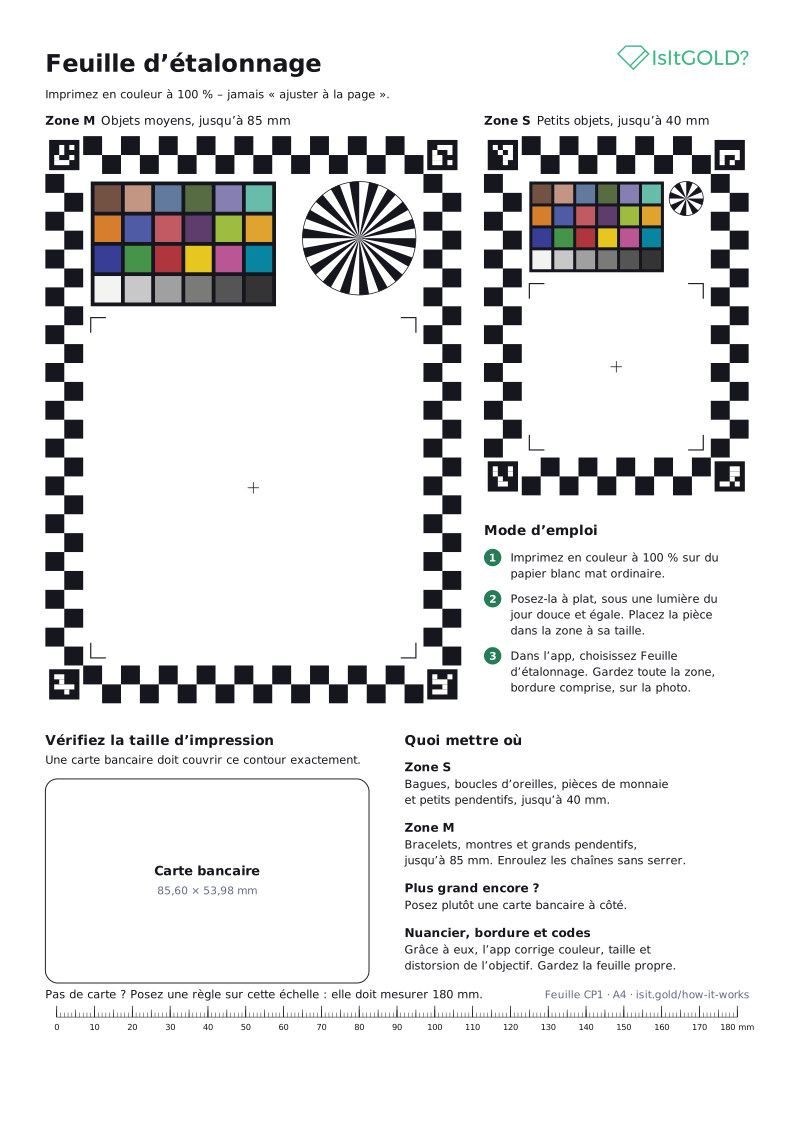
Ce que contient la feuille
Bordure en damier
Des carrés de cinq millimètres autour de la zone. Ils donnent une taille connue et, comme ils sont imprimés droits, ils montrent à quel point l’objectif du téléphone déforme l’image.
Codes d’angle
Quatre codes carrés qui marquent les angles de la zone et son orientation, pour qu’elle soit repérée même sur une photo inclinée.
Mire de couleurs
Vingt-quatre plages de couleur connue. L’IA peut y comparer la lumière, pour qu’une lampe chaude risque moins de faire paraître jaune de l’or blanc.
Étoile de mise au point
Une étoile faite de fins secteurs noirs et blancs. Elle montre d’un coup d’œil si la prise est nette ou floue.
Comment l’utiliser
Imprimez-la en couleur à 100 %
Utilisez du papier blanc ordinaire et mat. Dans la boîte de dialogue d’impression, désactivez « ajuster à la page », « réduire pour ajuster » et toute autre mise à l’échelle — elles modifient la taille et la feuille ne sert plus de référence.
Posez-la à plat et placez votre objet
Une lumière du jour douce et homogène est idéale. Placez l’objet au milieu de la zone qui lui convient, à l’intérieur des repères d’angle, sans couvrir la bordure ni la mire.
Choisissez « Feuille d’étalonnage » dans l’application
Quand l’application vous demande quel objet de référence vous avez utilisé, choisissez Feuille d’étalonnage. Gardez toute la zone, bordure comprise, dans la première prise.
Quelle zone pour quel objet
Zone S
70 × 95 mmObjets jusqu’à 40 mm de large
Bagues, boucles d’oreilles, pièces de monnaie et petits pendentifs.
Zone M
110 × 150 mmObjets jusqu’à 85 mm de large
Bracelets, montres et pendentifs plus grands. Enroulez une chaîne sans la serrer à l’intérieur.
Plus de 85 mm ? Posez plutôt une carte bancaire à côté — la feuille est conçue pour les pièces qui tiennent dans une zone.
Vérifiez l’impression
Le contour de carte bancaire. Posez n’importe quelle carte bancaire sur le contour en bas de la feuille. Elle doit le recouvrir exactement, 85,60 × 53,98 mm.
La règle de 180 mm. Pas de carte sous la main ? Placez une règle contre l’échelle le long du bord inférieur. Elle doit mesurer exactement 180 mm.
Si l’un des deux ne correspond pas, la boîte de dialogue d’impression a mis la page à l’échelle. Réglez-la sur « taille réelle » ou 100 %, désactivez « ajuster à la page » et imprimez à nouveau. Une feuille décalée de quelques pour cent seulement fausse chaque mesure de taille d’autant.
Pas d’imprimante ?
Une carte bancaire ou une pièce de monnaie fonctionne aussi. Posez-la à côté de l’objet lors de la première prise et indiquez à l’application laquelle vous avez utilisée. L’IA dispose ainsi d’une taille de référence — mais pas de la mire de couleurs ni de la grille.
Retour au fonctionnement d’un scan